

最近、マウスを新調しました。
ーー
ずっとApple純正のマウスを使ってきたのですが、最近手首が疲れることも多く、腱鞘炎になっても困るのでということで新しいマウスを探していました。
そして、評価も高くブランドとしても安心のこのマウスを導入することに。
そのマウスが、今回紹介するLogicoolのMX Master 2Sです。
なぜMX Master 2S?

MX Master 2Sを選んだ理由は主に3つあります。
それが、
・手にフィットする形
・カスタムボタン
・ミニマルなデザイン
という点ですね。
まず形ですが、僕はAppleのマウスだと手が浮いてしまい、結構疲れてしまうことがありました。
その問題を解決できそうな形だったからというのが理由です。
次にカスタムボタン。Appleのマウスのいいところは、上部が小さなトラックパッドになっており、そこで様々なジェスチャーができる点。
一般的なマウスにはそれがなく、その機能に慣れている僕的にはネックでした。
その点MX Master 2Sは、カスタムボタンが左右の他に全部で5つあり、デスクトップ間の行き来などのジェスチャーも割り当てられます。
今までとそこまで変わらない感じで使えそうだったのでMX Master 2Sを選びました。
そしてデザイン。
形はもちろんですが、このホワイトカラーとマットな感じがとても魅力的だったのでMX Master 2Sに決めました。使っていて心地いいデザインだと思います!
MX Master 3を選ばなかった理由
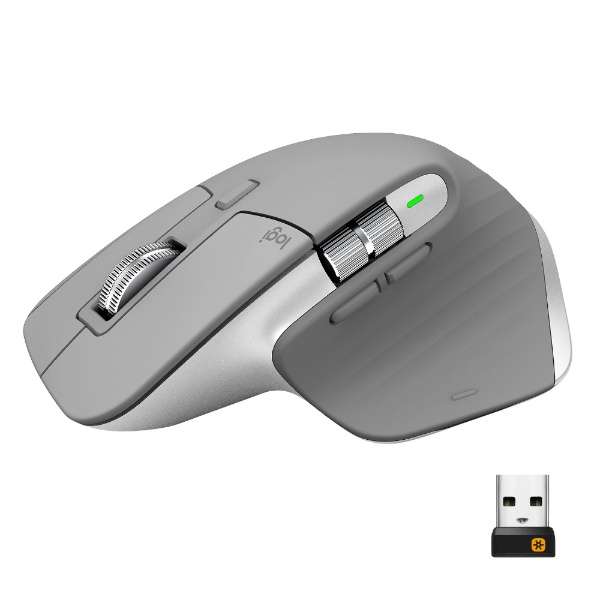
このMX MasterシリーズにはMX Master 3という最新モデルも出ています。
でも一つ前の2Sを買った理由は、
・ミニマルな色
・3より安価(機能はそこまで2Sと変わらない)
このミニマルなホワイト(正確にはグレー)が3にはなく、2Sのみだったのが結構大きいところです。また、単純に価格が安かったからというのが理由です。3000円くらい2Sの方が安価でした!
(ちなみに2Sのカラーはグラファイトという黒いカラー、ミッドナイトティールという青いカラー、そしてこのグレイという白いカラーがあります。グレイが一番高い。)
▷AmazonでMX Master 2Sをチェック
MX Master 2Sを開封。
さて、前置きが長くなりましたが早速開封していきましょう。
Amazonで買ったのですが、届くのは結構遅かった気がします。


ーー
少し触ってみた感じでは、質感もマットでいい感じで、色も思っていた通りミニマルで最高です!
僕はメインのMacにはレシーバーで接続。
しばらく使ってみて
では、実際に少しMX Master 2Sを使ってみての感想を書いてみようと思います。
総評としては、かなり気に入りました。
ですが、少し気になるポイントもあったので参考になれば嬉しいです。
良い点
・手にフィットする
・ミニマル
・カスタムボタンが優秀
・アプリが使いやすい
残念な点
・端子がMicro USB
・センサーの位置がAppleのマウスと違う
ーー
形は良い感じ。手にフィットします

実際に使っていく上で、一番大事な形や触り心地。このマウスは結構高い点数を出しそうだと感じました。
売り文句通り、「人間工学に基づいた形」何だろうな、と感じるくらい手にフィットします。
手首が疲れることもなく、最初は今まで使っていたものとあまりにも違うので戸惑いましたが、慣れればもう他の形は使えないと思いました。
自然な手の形にできて、つい手を置いていたくなる感じ。
ボタンの配置に関しては、サイドボタンが若干親指を引く必要がありますが、基本的に使いやすいと感じています。
僕は完全に手をかぶせるのではなく、つまむように持つのですがそれでも使いやすい位置に来るので、よく出来ていると思いました。
カスタマイズできるボタンが5つある
このMX Master 2Sには、ボタンが全部で7つあり、細かくカスタマイズできるのはそのうち5つとなっています。
また、左右のボタンはカスタマイズはできませんが左右を逆にすることもできます。
それぞれのボタンに機能を割り当てるには、Logicoolの純正アプリ「Logi Options」を使うか、サードパーティー製のアプリを使います。
僕はLogi Optionsを使っているのですが、このアプリも結構優秀で、アプリごとの設定やキーストロークの割り当てなどがスムーズにできます。
特別な理由がない限りこのLogi Optionsを使うと良いと思います。


僕はサイドボタンの二つはそれぞれ「左矢印キー」「右矢印キー」を割り当てています。これには理由があり、MacではCtrl+矢印でデスクトップ間の行き来、Cmnd+矢印でブラウザの戻る・進むができます。
また、文章を書いているときに一文字ずつカーソルを動かしたりなんてこともできます。

なので、左手でキーボード・右手でマウスを使うのでこう割り当てて置くだけで楽に操作ができるので、結構この割り当ておすすめ。
また、デザインソフトではカスタムボタンに四角形や円形、テキストを割り当てて素早くできるようにしたり、Chromeでは中央のボタンにスマートズームを割り当てたり、LINEでは送信を割り当てたりと色々と試行錯誤中。

そして、Macユーザーなら嬉しいだろう機能もあります。
親指が乗っかるところがジェスチャーボタンになっており、ここを押しながらマウスを縦横に動かすことでデスクトップ間の行き来、Mission Control、アプリケーション Exposeを使うことができます。
トラックパッドのマルチジェスチャーに近いので、Macユーザーなら多用するこの機能がスムーズに使えるのは便利だと思います。
また、公式サイトによるとWindowsでも似たような操作が可能とのこと。(僕は使ってないのでわかりませんが)デスクトップ間の行き来、スタートメニューの表示などを割り当てられるようです。
また、このMX Master 2Sのスクロールホイールは特殊で、普通に回す分にはクリクリとした感触なのですが勢いよく回すとシャーっと高速スクロールができます。

なので、一気に回してページトップに戻ったり、Twitterなどで最新に戻ったりなんてこともできます。この「シャー」が絶妙で、ハン○スピナーみたい。
また、クリクリとした回転をなくすモードにもでき、この2つを切り替えるボタンをどれかに割り当てることもできます。
ポインタのセンサーについて

そして、ちょっと気になる点がAppleのマウスとセンサーの位置が違うこと。
Appleのマウスはセンサーが先端についているので、手首の動きでうまくポインタを持って行きやすかったのですが、このMX Master 2Sではちょっとやりにくいと思いました。
MX Masterのセンサーは中心にあるので、かぶせるように持つと若干ポインタの動きに違和感を感じました。(もともとAppleのマウスを使っていたからですが。)
でも、ボタンの押し方などもあり少し浅めに持つようにしたらセンサーが手に対して前に出るので、そこまで違和感なく使うことができました。
なので、今Appleのマウスを使っている人は少し違和感があるかもしれません。(違和感がある場合はポインタのスピードを速くすると少し改善するかもです。)
Micro USB….

非常に残念ですが、端子はMicro USBです。とてもケーブルを挿しにくい….
ここがType-Cなら文句はなかったのですが、結構残念ですね。ですが、3000円出してMX Master 3(端子がType-C)を買うのも…ということで我慢しました。3にこの色があったら間違いなくそっちを買ったのですが。
とは言っても、スマホと違い滅多に充電はしないのでまあそこまで気になることはないと思いたい。
結構いい感じに使えています

いくつか気になるポイントもありましたが、全体的にはかなりいい感じに使えていると思います。何と言ってもカスタマイズボタンの便利さや、デザインが僕的にはかなり気に入っています。
僕はレシーバーを使って接続しているのですが、切れることも全くなく起動時のもたつきも一切ありません。Bluetoothでは心配な人もこれなら安心して使えるのかな、と感じています。
滑りやトラッキングもスムーズなので、マウスで迷っている人ならかなりおすすめできそう。
▷AmazonでMX Master 2Sを見る
まとめ

さて、今回は新しく導入したMX Master 2Sについて紹介してみました。
またしばらく使ってのレビューも書こうと思いますが、現時点での僕の感想はこんな感じです。
カスタムボタン
デザイン
手にフィットする形
などの点で結構気に入ったので、これからバリバリ使っていきたいですね。
やはり手が疲れにくいので、今のマウスが手に合わない人は検討してみてはいかがでしょうか。価格が別の色なら8000円ほどで販売されています(この色だけ高い)。
また、Logicoolをはじめとして色々なメーカーのマウスがあるので、この機会にマウスにこだわってみてはどうでしょうか。
今はリモートワークが当たり前になって、作業環境を整えたい人も多いはず。
マウスは手軽に揃えられて、それでいて大きく効率を上げてくれます!
 goodone.home.blog